
Livre en Main · Savoir pratique
Mettre en page un livre : préparer le fichier d'impression
Format, marges, police et export PDF : ce guide vous accompagne pas à pas vers une mise en page prête à imprimer.
01 Pas à pas
Format du livre et mise en page
La première étape consiste à configurer correctement votre document avec les dimensions et marges adaptées :
| Formats courants | Dimensions | Usage typique |
|---|---|---|
| A6 portrait | 105 × 148 mm | Petits livres de poche, carnets |
| A6 paysage | 148 × 105 mm | Petits livres visuels, livres jeunesse |
| Livre jeunesse | 156 × 148 mm | Albums illustrés, littérature jeunesse |
| Poche | 120 × 190 mm | Romans, livres de poche |
| Pochebook | 135 × 205 mm | Livres de poche plus grands |
| A5 portrait | 148 × 210 mm | Romans, ouvrages professionnels |
| A5 paysage | 210 × 148 mm | Albums, livres photo |
| Scientifique | 170 × 240 mm | Textes scientifiques, manuels universitaires |
| Carré | 210 × 210 mm | Livres photo, livres d'art |
| A4 portrait | 210 × 297 mm | Grands ouvrages professionnels, livres visuels |
| A4 paysage | 297 × 210 mm | Albums panoramiques, brochures |
| Illustré | 300 × 294 mm | Livres d'art, livres visuels, portfolios |
Marges de page pour l'impression de livres
Ces valeurs sont des points de départ pour votre mise en page, pas des exigences d'impression contraignantes. Adaptez les marges au format, au nombre de pages et à la reliure :
- Marge extérieure : environ 12–15 mm
- Marge intérieure (gouttière) : environ 15–20 mm ; prévoir plus d'espace pour les livres épais
- Marge supérieure : 15-20 mm
- Marge inférieure : 15-20 mm
Conseil : La marge intérieure doit toujours être plus grande que la marge extérieure, car la reliure « consomme » une partie de la marge intérieure. Plus votre livre a de pages, plus la marge intérieure doit être large.
Un plan de pages vérifiable
Exemple pour un corps d'ouvrage de 100 pages intérieures : 4 pages pour titre et introduction, 94 pages de texte et 2 pages de fin produisent un PDF de exactement 100 pages. Les pages sans numéro imprimé comptent aussi ; la couverture est un fichier séparé.
Si votre texte principal commence à la page PDF 5 avec le numéro imprimé 1, le fichier compte toujours 100 pages. Pour la commande et le calcul de couverture, utilisez le nombre total de pages PDF.
La couverture est créée séparément. Les pages blanches comptent dans le corps d'ouvrage.
La mise en page du livre en un coup d'œil
Les marges se font face. Le texte reste lisible.
- 1Marge extérieure
À l'extérieur à gauche sur la page de gauche, à l'extérieur à droite sur la page de droite.
- 2Marge intérieure
Se situe au niveau de la reliure. Prévoyez-y assez d'espace pour que le texte reste bien lisible.
Exporter des pages simples dans l'ordre de lecture, pas de doubles pages montées.
Alternance marge intérieure et extérieure
Pour une édition reliée à gauche, la marge intérieure est à droite sur les pages de gauche et à gauche sur les pages de droite. Utilisez des marges miroir. Contrôlez ensemble une page de gauche et une de droite ; livrez ensuite le corps d'ouvrage en pages PDF simples dans l'ordre de lecture.
Si un chapitre doit commencer sur une page de droite, vérifiez l'ordre réel des pages, y compris toutes les pages blanches. Une page blanche entre deux chapitres doit être présente dans le fichier.
02 Pas à pas
Typographie et mise en forme du texte
La police et sa taille influencent la lisibilité du livre imprimé :
Polices
Polices recommandées pour le texte courant :
- Garamond (élégante, classique)
- Minion Pro (équilibrée, moderne)
- Palatino (bonne lisibilité, intemporelle)
- Caslon (classique, adaptée aux livres)
- Baskerville (élégante, bonne lisibilité)
Ce qui compte pour chaque police :
- Pouvoir distinguer les lettres à la taille d'impression réelle
- Les polices sans empattement peuvent aussi convenir à un livre
- Utiliser les polices décoratives avec parcimonie et en lien avec le contenu
- Contrôler la lisibilité des passages de texte longs
- Vérifier les droits d'usage et l'intégration dans le PDF
Quelle taille de police pour un livre ?
- Taille de police : 10-12 pt pour la plupart des formats texte (selon la police)
- Interlignage : 1,15 à 1,5 (trop serré paraît dense, trop large gaspille l'espace)
- Approche des lettres : normal ou légèrement augmenté pour une meilleure lisibilité
Conseil : Imprimez une page test et contrôlez la lisibilité. Ce qui paraît bon à l'écran peut différer à l'impression.
Deux polices à 11 pt peuvent paraître de tailles différentes. Comparez le même paragraphe en deux ou trois tailles à largeur de page identique. Imprimez les essais sans mise à l'échelle. Contrôlez aussi notes de bas de page et légendes. Pour les livres jeunesse ou les lecteurs ayant besoin de caractères plus grands, une police plus grande peut être pertinente ; tenez compte du nombre de pages qui en résulte.
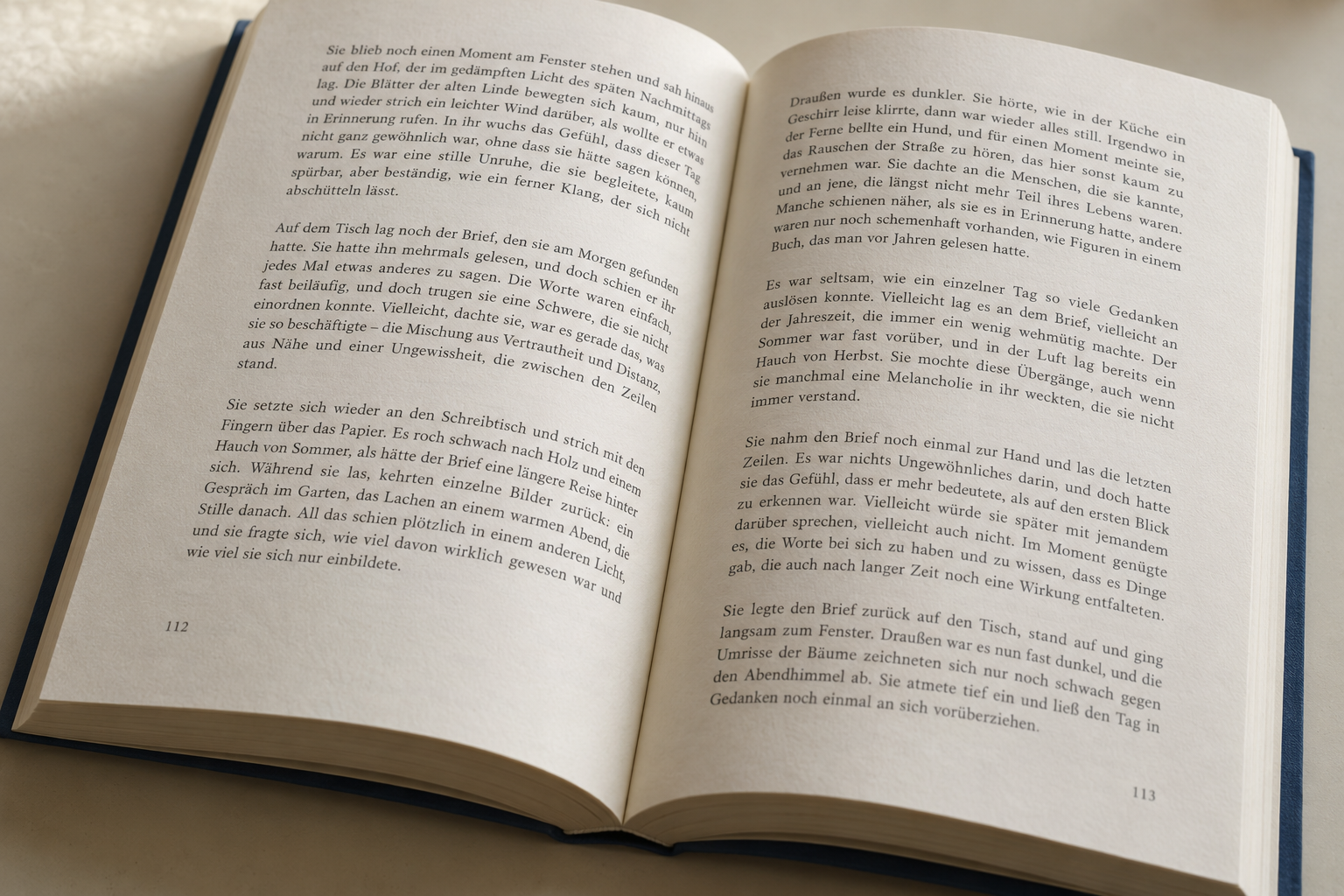
Évaluez police, espacement des paragraphes et marge intérieure ensemble. Un agrandissement à l'écran ne montre pas le confort de lecture du livre fini.
Mise en forme des paragraphes
Pour le texte courant dans les livres, deux mises en forme courantes existent :
Alinéa au début de paragraphe
Mise en page classique de livre, surtout pour la fiction.
- Alinéa : 0,5 à 1,25 cm
- Pas d'espace supplémentaire entre paragraphes
- Premier paragraphe après un titre sans alinéa
Justification avec espace entre paragraphes
Mise en page moderne, surtout pour les ouvrages professionnels.
- Pas d'alinéa au début de paragraphe
- Espace entre paragraphes : 6 à 12 pt
- Séparation visuelle nette des paragraphes
03 Pas à pas
Éléments et fonctions particuliers
Numéros de page et en-têtes
Numéros de page et en-têtes (titres courants) améliorent la navigation dans le livre :
- Sur les pages blanches et dans la partie titre, les numéros sont en général masqués. Les pages de début de chapitre peuvent porter un numéro selon le design.
- Numéros en général en marge extérieure ou centrés
- Les en-têtes peuvent contenir titre du livre, chapitre ou auteur
- Distance du texte principal : au minimum 1-1,5 cm
Images et tableaux
Lors de l'intégration d'images et de tableaux dans des livres imprimés, veillez à :
- Résolution : de préférence 300 ppi à la taille d'impression réelle
- Paramètres couleur : exporter selon les exigences de la finition choisie
- Distance suffisante du texte au-dessus et en dessous
- Légendes dans un style uniforme
- Taille et alignement cohérents des éléments similaires
Utiliser les fonctions automatisées
Les traitements de texte modernes offrent des fonctions utiles pour la mise en page de livres :
- Styles de paragraphe : créez des styles pour tous les éléments récurrents (titres, texte courant, citations, etc.)
- Table des matières automatique : basée sur les styles de titres
- Sauts de section : pour nouveaux chapitres et mises en page différentes
- Césure : pour une justification plus régulière, à utiliser avec parcimonie
Conseil professionnel :
Pour des livres plus complexes avec de nombreuses images, des mises en page particulières ou une table des matières élaborée, un logiciel professionnel comme Adobe InDesign ou Affinity Publisher est recommandé plutôt qu'un simple traitement de texte.
04 Pas à pas
Éviter les erreurs fréquentes
Mise en forme manuelle : évitez espaces, tabulations ou retours à la ligne multiples. Utilisez plutôt styles et fonctions automatisées.
Trop de polices : limitez-vous à 2-3 polices maximum dans tout le livre (par ex. une pour les titres, une pour le texte courant).
Marges trop petites : des marges trop étroites peuvent entraîner une coupure de texte ou une perte dans la reliure.
Pages surchargées : trop de texte sur une page fatigue la lecture. Prévoyez suffisamment d'espace blanc.
Images basse résolution : contrôlez la résolution à la taille d'impression réelle. Des images fortement agrandies peuvent paraître floues ou granuleuses.
05 Pas à pas
Préparation des fichiers pour l'impression de livres
Le corps d'ouvrage contient les pages intérieures dans l'ordre de lecture. La couverture est un fichier séparé ; la largeur de tranche dépend du nombre de pages et du papier.
Créez le PDF d'impression uniquement à partir de la version définitive, puis contrôlez le fichier exporté.
Intégrer et contrôler les polices dans le PDF
L'intégration transmet les informations de police nécessaires dans le fichier. Activez l'option correspondante à l'export PDF de votre logiciel. Ouvrez ensuite le PDF exporté et contrôlez la liste des polices dans les propriétés du document, par exemple dans Acrobat.
Si une police n'est pas intégrée, vérifiez les options d'export et si la police autorise l'intégration. Remplacez-la si besoin par une police sous licence adaptée et réexportez. Contrôlez ensuite tous les sauts de ligne et de page ; une police de remplacement peut modifier la mise en page.
Trouver la liste des polices dans Acrobat →
Contrôle final du PDF
- Exportez un PDF d'impression selon les exigences de votre finition choisie. Revérifiez le PDF après export.
- Vérifiez que toutes les polices sont intégrées
- Contrôlez les paramètres couleur selon les exigences de votre finition
- Contrôlez le format final et le fond perdu requis selon les exigences d'impression. Fond perdu et marques de coupe sont des choses distinctes.
- Contrôlez le PDF final pour éléments manquants ou problèmes de mise en page
- Votre document est prêt ? Vous pouvez imprimer votre PDF en livre ici.
Important :
Un exemplaire de contrôle imprimé aide à juger papier, couleurs, marges et reliure avant une commande plus importante.